La página de reservas
https://reserve.boty.agency/r/<slug> es la página pública donde tus
clientes reservan cita — sin cuenta ni contraseña. El <slug> es el que
configuras en Marca y enlace de
reserva.
El recorrido del cliente
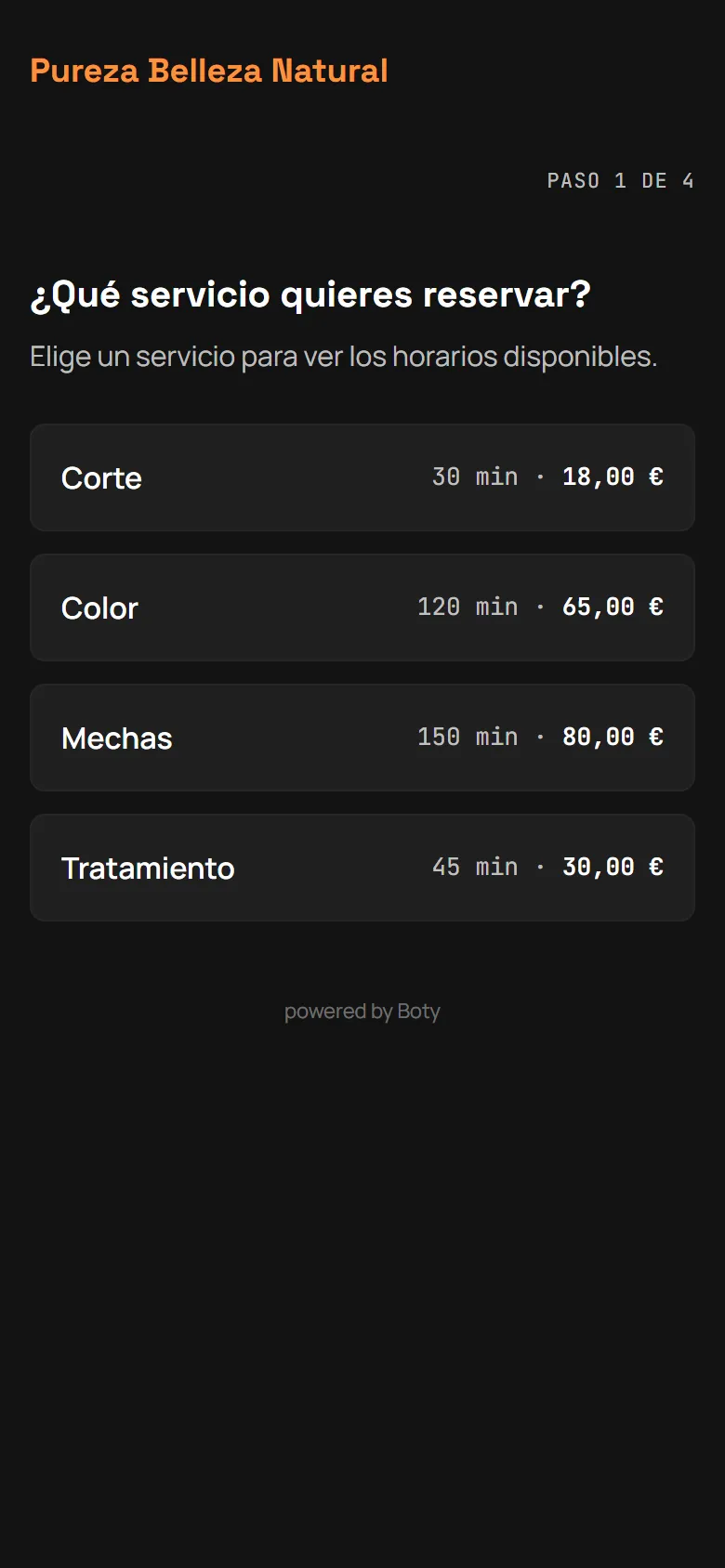
Sección titulada «El recorrido del cliente»- Servicio. Lista de servicios activos, con nombre y duración. El precio aparece al lado solo si el servicio lo tiene; un servicio con precio 0 se muestra sin precio.
- Profesional. Se salta automáticamente si el negocio tiene un solo profesional activo. Con dos o más, el cliente elige a alguien concreto o “Cualquiera disponible” (quien tenga menos citas ese día).
- Día y hora. Un calendario del mes ya desplegado marca los días con hueco; el resto está apagado y no es pulsable. Tocar un día muestra sus horarios al momento. Solo se ofrecen huecos realmente reservables (bloqueos y citas existentes ya descontados), siempre en la hora del negocio, no la del dispositivo del cliente.
- Sus datos. Nombre, teléfono, un email opcional (recomendado) y una nota opcional. Antes de confirmar, la página avisa del plazo real: “Podrás cambiar o cancelar esta cita hasta N horas antes” (o “hasta el mismo momento de la cita” si el negocio no exige margen). Luego la casilla de consentimiento RGPD, obligatoria: “Acepto que mis datos (nombre, teléfono y, si lo indico, email) se usen únicamente para gestionar esta reserva, según la política de privacidad del negocio.” Cuando el negocio ha publicado su política, ese texto es un enlace de verdad; si no, la página lo dice y añade que puedes pedir acceso o borrado de tus datos directamente al negocio. Sin marcar la casilla, el botón de confirmar queda desactivado. Si deja su email, recibe la confirmación con tu nombre, tus colores y el enlace para gestionarla; el teléfono sigue siendo el dato obligatorio.
- Confirmación. El botón “Gestionar mi cita” y, debajo, el
enlace escrito entero con un botón de copiar. También puede
añadir la cita a su calendario (
.icspara iPhone/Android/Outlook, o un enlace directo a Google Calendar) y, si su navegador lo permite, “Instalar en mi móvil” — un acceso directo en la pantalla de inicio para volver sin buscar el enlace.
Cómo vuelve el cliente a su cita
Sección titulada «Cómo vuelve el cliente a su cita»Cuatro caminos, ninguno con cuenta ni contraseña: el email (si lo dejó, la confirmación lleva el enlace de gestión), su calendario (el evento añadido lleva el enlace en la descripción), el propio navegador (la página recuerda la reserva hecha desde ese dispositivo — se pierde si borra datos, usa incógnito o el navegador bloquea el almacenamiento), y el enlace guardado a mano. Quien no deje email, no guarde nada y cambie de dispositivo depende de llamar al negocio; por eso el email se recomienda.
Gestionar una cita ya hecha
Sección titulada «Gestionar una cita ya hecha»El enlace de confirmación lleva a /r/<slug>/cita/<token>: resumen de la
cita y, mientras siga dentro de plazo, Cambiar fecha u hora (mismo
calendario del paso 3, limitado al profesional ya asignado — nunca
reasigna) y Cancelar cita.
Cancelar está permitido hasta el cierre de plazo — 12 horas antes de la cita, por defecto. Cada negocio ajusta ese plazo en Ajustes → Cancelaciones («Plazo mínimo para cancelar (horas)», 0 a 168); el correo de confirmación siempre anuncia el número vigente.
Pasado ese plazo, la página dice “Ya no se puede gestionar online” y, si el negocio tiene teléfono configurado en Marca, muestra enlaces directos de llamada y WhatsApp — el cliente contacta al negocio; Reserve no envía ningún mensaje por su cuenta.
Marca del negocio en esta página
Sección titulada «Marca del negocio en esta página»Si el negocio configuró logo, nombre y color en Marca y enlace de reserva, esta página los usa en cabecera y botones, con un color accesible calculado por el servidor. Sin marca configurada, la página usa un estilo neutro por defecto, nunca rota.
Al pie de cada paso aparece un enlace discreto “powered by Boty” — solo si el negocio dejó activado ese interruptor en Marca (por defecto, sí).
Límites
Sección titulada «Límites»- Límite de intentos: como mucho 5 reservas por IP cada 15 minutos, para frenar abuso automatizado — un cliente real nunca llega a ese tope.
- Huecos que se adelantan: si dos personas intentan el mismo hueco a la vez, quien confirma segundo recibe un aviso y la lista de horarios se actualiza al momento — nunca se crean dos citas en el mismo hueco.
- El cliente no puede apuntarse a la lista de espera desde esta página: solo el negocio da de alta esa entrada, desde la consola.
- No hay pago online en ningún paso.
Última verificación: